In 5 Minuten installieren, konfigurieren und loslegen
- 1Kostenlos im Play Store laden
Keine Kreditkarte, keine Anmeldung, kein Formular. Einfach herunterladen und öffnen.
- 27 Tage kostenlos testen
Fast alle Funktionen freigeschaltet, ganz ohne Verpflichtung.
- 3Melden Sie sich nur, wenn es passt
Stellen Sie Ihre Fragen oder kaufen Sie direkt bei uns, wann immer Sie bereit sind.
- 4Lizenz eintragen und loslegen
Wir senden einen Lizenzcode, Sie tragen ihn in den Einstellungen ein. Fertig.
Installation manuell oder per MDM
TheFlex kann auf unterschiedliche Arten installiert werden. Er wird sowohl über den Play Store als auch als APK-Datei angeboten. Aus diesen Quellen kann er manuell oder per MDM auf Geräten installiert werden.
Hinweis
Beim ersten Öffnen erscheint eine Berechtigungsabfrage. TheFlex benötigt die Berechtigung, auf Fotos und Medien auf diesem Gerät zuzugreifen. Dies ist notwendig, da alle Einstellungen in einer Settings-Datei lokal gespeichert werden. Um diese Datei zu schreiben und zu lesen, wird diese Berechtigung benötigt.
Manuelle Konfiguration
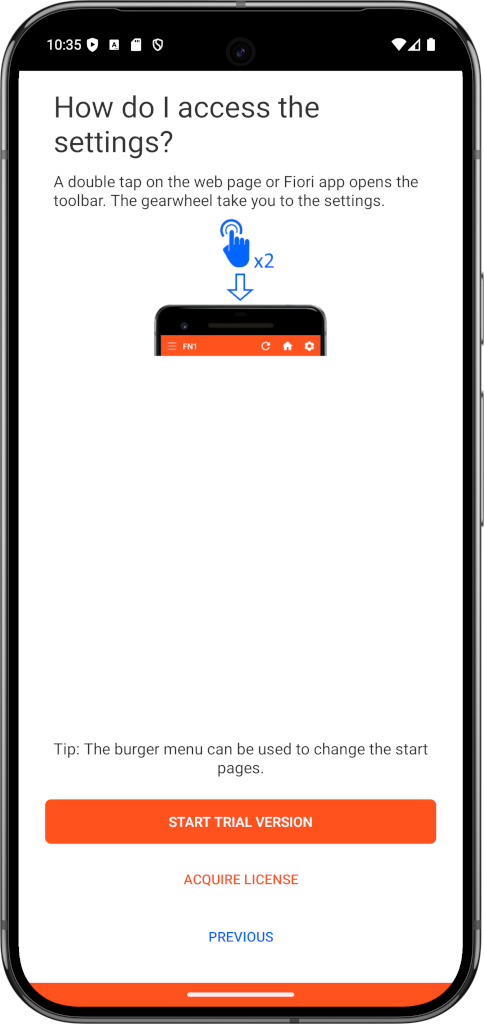
Die erste Möglichkeit, mit TheFlex zu starten, ist, die App manuell zu konfigurieren. Beim ersten Start öffnet sich ein kurzes Tutorial. Über den Button Jetzt starten kann dieses Tutorial gestartet werden, es dauert maximal 30 Sekunden.
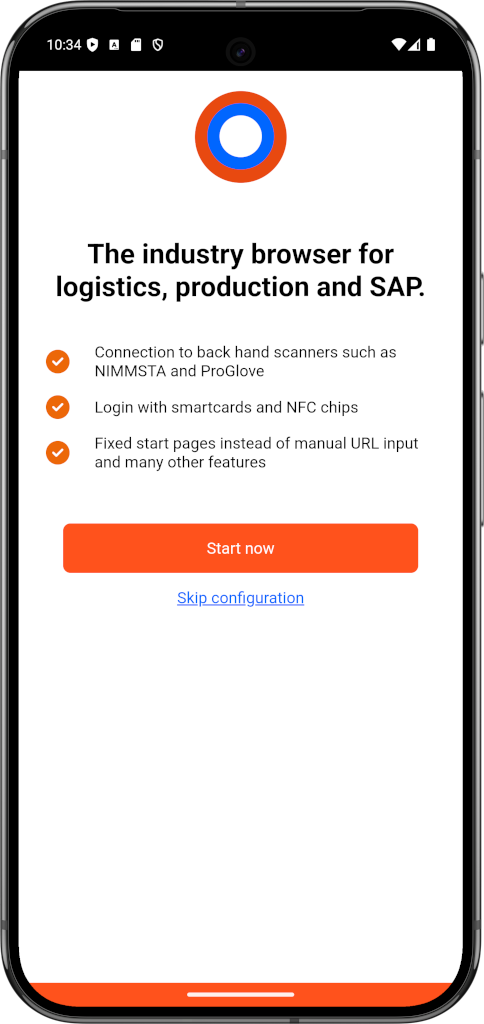
1. Startseite definieren
Eine der wichtigsten Einstellungen in TheFlex sind Startseiten. Im Gegensatz zu üblichen Browsern gibt es kein URL-Eingabefeld. Stattdessen können Administratoren zentral diese Startseiten vorkonfigurieren. Da in dieser Anleitung das Gerät manuell konfiguriert wird, kann die Startseite selbst definiert werden. Dazu kann ein sprechender, beliebiger Name und die URL eingetragen werden.
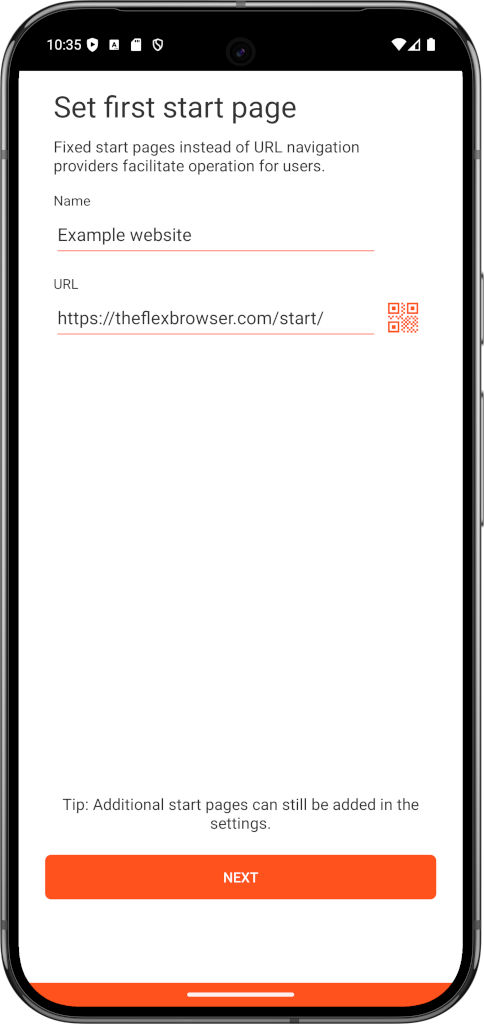
Hier eine Erklärung der einzelnen Eingabefelder:
- Name: Sprechender Name der Startseite, wird dem Nutzer angezeigt.
- URL: Die URL der Webseite oder Fiori-App, die geöffnet werden soll. Hinweis: Die URL kann auch per QR-Code eingescannt werden.
Empfehlung
Zum ersten Testen empfiehlt es sich, eine URL einzutragen, von der Sie sicher sind, dass sie von dem Gerät aus erreichbar ist. Dies kann das Fiori-Launchpad oder das Unternehmens-Intranet sein, falls das Smartphone im Unternehmens-Netzwerk liegt. Andernfalls kann jede beliebige öffentliche URL verwendet werden, beispielsweise https://www.google.de
Hinweis
Nach dem ersten Starten kann über die Einstellung eine Demo-App gestartet werden, mit welcher beispielsweise das Verhalten einer SAP-Fiori-App mit Handrückenscannern simuliert werden kann.
2. Testzeitraum starten
Zum Testen kann nun über den Button Testzeitraum starten der einwöchige Testzeitraum aktiviert werden. Anschließend kann TheFlex bereits mit der zuvor konfigurierten Startseite genutzt werden.
Mehr Informationen zur Lizenzierung erhalten Sie im Artikel zur Lizenzierung.
Detaillierte Beschreibungen zu allen Features sind ebenfalls in dieser Dokumentation unter dem zweiten Abschnitt Features beschrieben.