
Scan-Konfiguration
Mit der Scan-Konfiguration können Sie gescannte Barcodes automatisch anpassen, bevor sie in die App übergeben werden. Sie definieren Regeln, die bestimmen, wann eine Konfiguration greift, und Aktionen, die den gescannten Text verändern.
Wo zu finden?
Einstellungen → Tastatur → Scan-Konfiguration
Grundprinzip
Barcode gescannt
       │
       ▼
 Welche Regel passt?  ──►  passende Konfiguration gefunden
       │
       ▼
 Aktionen in Reihenfolge ausführen
       │
       ▼
 Ergebnis an App übergeben
Jede Konfiguration besteht aus:
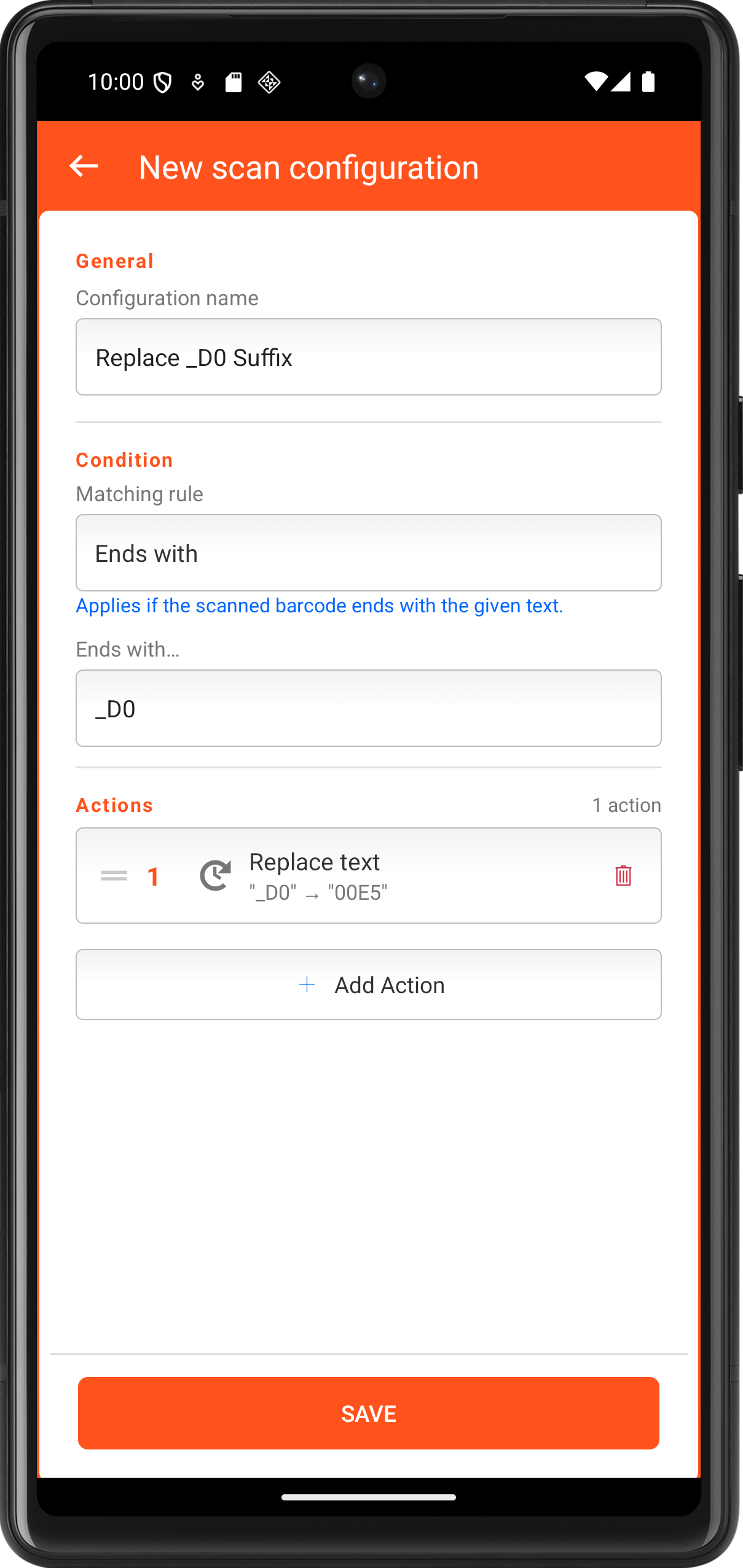
- Name - zur Übersicht in der Liste
- Regel - wann greift diese Konfiguration?
- Aktionen - was soll mit dem Barcode passieren?
Für welche Scanner gilt die Konfiguration?
Bei Scannern, die ihre Ergebnisse per Intent an die App schicken (z. B. Honeywell, CipherLab, Datalogic, Keyence, Zebra DataWedge), durchläuft jeder Scan die Scan-Konfiguration automatisch.
Scanner, die als Tastatur (HID) gekoppelt sind – etwa per Bluetooth verbundene Handscanner –, tippen ihr Ergebnis wie eine Tastatur ein. Damit auch diese Scans durch die Scan-Konfiguration laufen, gibt es eine eigene Einstellung:
Wo zu finden?
Einstellungen → Tastatur → Scan-Konfiguration für Tastatur-Scanner
Die Option ist standardmäßig aus. Über die Geräteverwaltung (MDM) lässt sie sich mit dem Schlüssel flxHidScanConfig (bool) verteilen.
Achtung
Solange die Option aktiv ist, ist eine externe Tastatur nicht für die Freitext-Eingabe gedacht: Auch normale Tastatureingaben werden dann als Scan behandelt und durch die Regeln geschickt.
Konfiguration erstellen
- Öffnen Sie Scan-Konfiguration in den Einstellungen
- Tippen Sie auf Scan-Konfiguration hinzufügen
- Vergeben Sie einen Namen (z. B. „EAN-13“)
- Wählen Sie eine Regel (z. B. „Exakt - 13 Zeichen“)
- Fügen Sie eine oder mehrere Aktionen hinzu
- Tippen Sie auf Speichern
Regeln
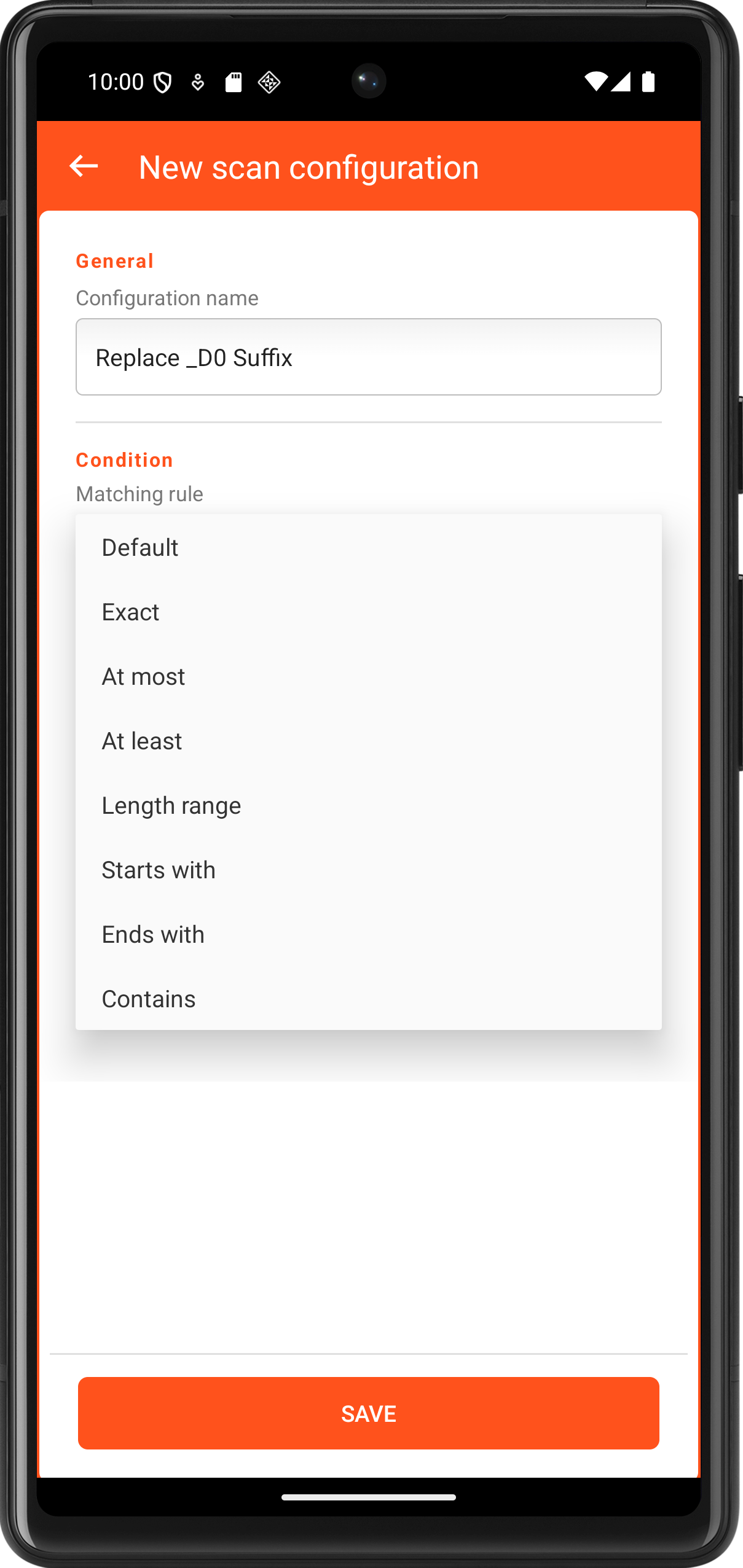
Die Regel legt fest, für welche Barcodes diese Konfiguration gilt. Treffen mehrere Konfigurationen zu, gewinnt die spezifischste Regel.
Priorität der Regeln
| Priorität | Regeltypen |
|---|---|
| Höchste | Exakt, Beginnt mit, Endet mit, Enthält, Längenbereich |
| Mittel | Nicht mehr als, Mindestens |
| Niedrigste | Default (Fallback) |
Regeltypen
| Regel | Beschreibung | Parameter |
|---|---|---|
| Default | Greift immer, wenn keine andere Regel passt | - |
| Exakt | Nur wenn die Länge genau X Zeichen beträgt | Zahl X |
| Nicht mehr als | Wenn die Länge ≤ X ist | Zahl X |
| Mindestens | Wenn die Länge ≥ X ist | Zahl X |
| Längenbereich | Wenn die Länge zwischen Min und Max liegt (einschließlich) | Min, Max |
| Beginnt mit | Wenn der Barcode mit einem bestimmten Text beginnt | Text |
| Endet mit | Wenn der Barcode mit einem bestimmten Text endet | Text |
| Enthält | Wenn der Barcode einen bestimmten Text enthält | Text |
Beispiel
Sie haben EAN-13 Barcodes (immer 13 Zeichen) und EAN-8 Barcodes (immer 8 Zeichen). Erstellen Sie zwei Konfigurationen mit Regel Exakt 13 bzw. Exakt 8 - jede greift nur für den passenden Typ.
Aktionen
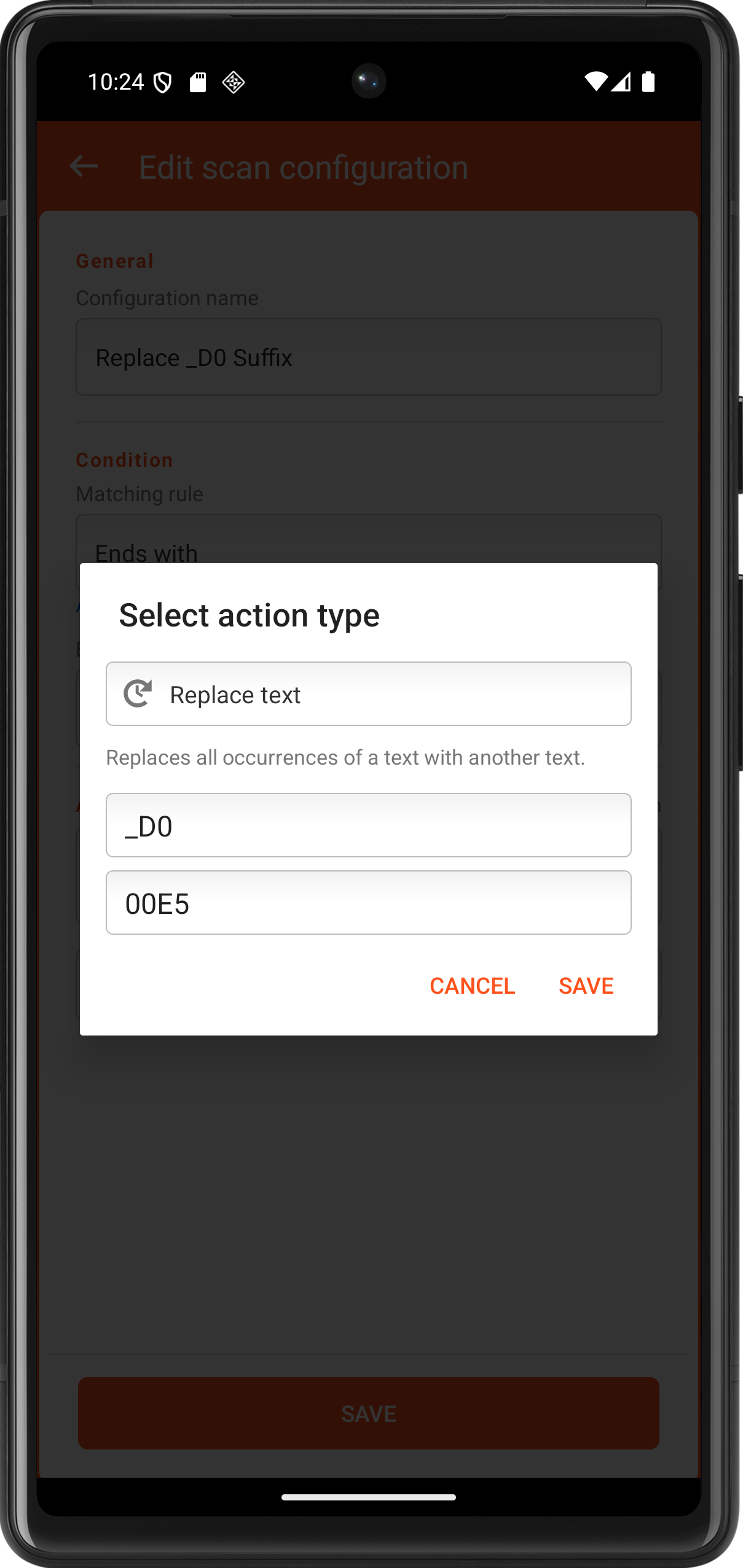
Aktionen verändern den gescannten Text. Sie werden in der angezeigten Reihenfolge ausgeführt - das Ergebnis einer Aktion ist die Eingabe für die nächste.
Die Reihenfolge kann per Drag & Drop geändert werden (langer Fingerdruck auf das Handle-Symbol ☰ links).
Zeichen entfernen
| Aktion | Beschreibung | Parameter | Beispiel |
|---|---|---|---|
| Erste Zeichen abschneiden | Entfernt die ersten X Zeichen | Anzahl | 001234 → 1234 (X=2) |
| Letzte Zeichen abschneiden | Entfernt die letzten X Zeichen | Anzahl | 12345678 → 123456 (X=2) |
| Erste Zeichen nutzen | Behält nur die ersten X Zeichen | Anzahl | ABCDEF → ABC (X=3) |
| Letzte Zeichen nutzen | Behält nur die letzten X Zeichen | Anzahl | ABCDEF → DEF (X=3) |
| Teilstring extrahieren | Kopiert X Zeichen ab Position P | Position, Anzahl | ABCDEF → BCD (P=1, X=3) |
Position zählen
Positionen beginnen bei 0. Das erste Zeichen hat die Position 0, das zweite Position 1, usw.
Text hinzufügen
| Aktion | Beschreibung | Parameter | Beispiel |
|---|---|---|---|
| Erste Zeichen hinzufügen | Stellt Text voran | Text | 1234 → ART-1234 |
| Letzte Zeichen hinzufügen | Hängt Text an | Text | 1234 → 1234-DE |
| Trennzeichen nach Stelle einfügen | Fügt Text an Position P ein | Position, Text | 12345678 → 1234-5678 (P=4) |
Text ersetzen
| Aktion | Beschreibung | Parameter | Beispiel |
|---|---|---|---|
| Text ersetzen | Ersetzt alle Vorkommen von Suchwort | Suchen, Ersetzen | 00-12-00 → 00.12.00 |
Nullen
| Aktion | Beschreibung | Beispiel |
|---|---|---|
| Führende Nullen entfernen | Entfernt Nullen am Anfang | 00042 → 42 |
| Nachfolgende Nullen entfernen | Entfernt Nullen am Ende | 42000 → 42 |
Auffüllen
| Aktion | Beschreibung | Parameter | Beispiel |
|---|---|---|---|
| Von links auffüllen | Füllt auf Ziellänge N mit Zeichen Z auf | Länge, Zeichen | 42 → 00042 (N=5, Z=0) |
| Von rechts auffüllen | Füllt auf Ziellänge N mit Zeichen Z auf | Länge, Zeichen | 42 → 42000 (N=5, Z=0) |
Groß-/Kleinschreibung
| Aktion | Beschreibung | Beispiel |
|---|---|---|
| Großbuchstaben | Wandelt alles in Großbuchstaben um | artikel → ARTIKEL |
| Kleinbuchstaben | Wandelt alles in Kleinbuchstaben um | ARTIKEL → artikel |
Aktionen kombinieren
Aktionen werden nacheinander ausgeführt. Das Ergebnis der vorherigen Aktion ist der Input der nächsten.
Beispiel: EAN-13 für Warenwirtschaft aufbereiten
Barcode: 4006381333931
| Schritt | Aktion | Ergebnis |
|---|---|---|
| 1 | Erste Zeichen abschneiden (X=1) | 006381333931 |
| 2 | Letzte Zeichen abschneiden (X=1) | 00638133393 |
| 3 | Führende Nullen entfernen | 638133393 |
| 4 | Erste Zeichen hinzufügen: ART- | ART-638133393 |
Konfiguration löschen
Tippen Sie in der Übersichtsliste auf das rote Mülleimer-Symbol rechts neben der Konfiguration. Ein Bestätigungsdialog erscheint, bevor die Konfiguration endgültig gelöscht wird.
Häufige Fragen
Was passiert, wenn keine Regel passt? Wenn keine Konfiguration greift und auch kein Default-Eintrag vorhanden ist, wird der Barcode unverändert übergeben.
Können mehrere Konfigurationen auf denselben Barcode passen? Ja - es wird immer nur die höchstpriorisierte Konfiguration angewendet. Bei gleicher Priorität gewinnt die erste passende in der Liste.
Ist die Reihenfolge der Konfigurationen in der Liste relevant? Nur bei gleicher Regelpriorität - dann gewinnt die Konfiguration, die in der Liste weiter oben steht.
Können Aktionen den Barcode leer machen? Ja. Wenn z. B. alle Zeichen abgeschnitten werden, wird eine leere Zeichenkette übergeben.