
Konfiguration von TheFlex mit SOTI MobiControl
Mit SOTI MobiControl können alle TheFlex-Einstellungen zentral auf die Geräte verteilt werden - ohne manuelle Konfiguration an jedem einzelnen Gerät. Diese Anleitung beschreibt die einmalige SOTI-Einrichtung und die wiederkehrende Aufgabe, App-Richtlinien zu erstellen und zu pflegen.
Einmalige Einrichtung
Diese Schritte sind nur einmal pro SOTI-Umgebung notwendig. Wenn bereits eine Enterprise-Bindung und eingeschriebene Geräte vorhanden sind, kann direkt zu App-Richtlinie erstellen gesprungen werden.
1. Enterprise-Bindung anlegen
Navigieren Sie in SOTI MobiControl zu Globale Einstellungen → Enterprise Bindings → Android-Tab. Klicken Sie auf das Pluszeichen im Bereich Managed Enterprise, um die Google Managed Enterprise Registrierung zu starten. Bestätigen Sie den Dialog und melden Sie sich mit Ihren Google-Zugangsdaten an. Nach erfolgreicher Anmeldung werden Sie zurück zu SOTI MobiControl geleitet.
2. Geräte einschreiben
Navigieren Sie zu Konfiguration → Regeln → Tab Android Plus und öffnen (oder erstellen) Sie eine Add Device Rule. Wählen Sie unter dem Tab Android Management die Option Managed Google Play Accounts und wählen Sie die soeben erstellte Enterprise-Bindung aus. Geräte, die mit dieser Regel eingeschrieben werden, können verwaltete App-Konfigurationen empfangen.
App-Richtlinie erstellen
App-Richtlinien legen fest, welche Apps auf den Geräten installiert sind und wie sie konfiguriert werden. Erstellen Sie eine Richtlinie pro Gerätegruppe oder Konfigurationsprofil.
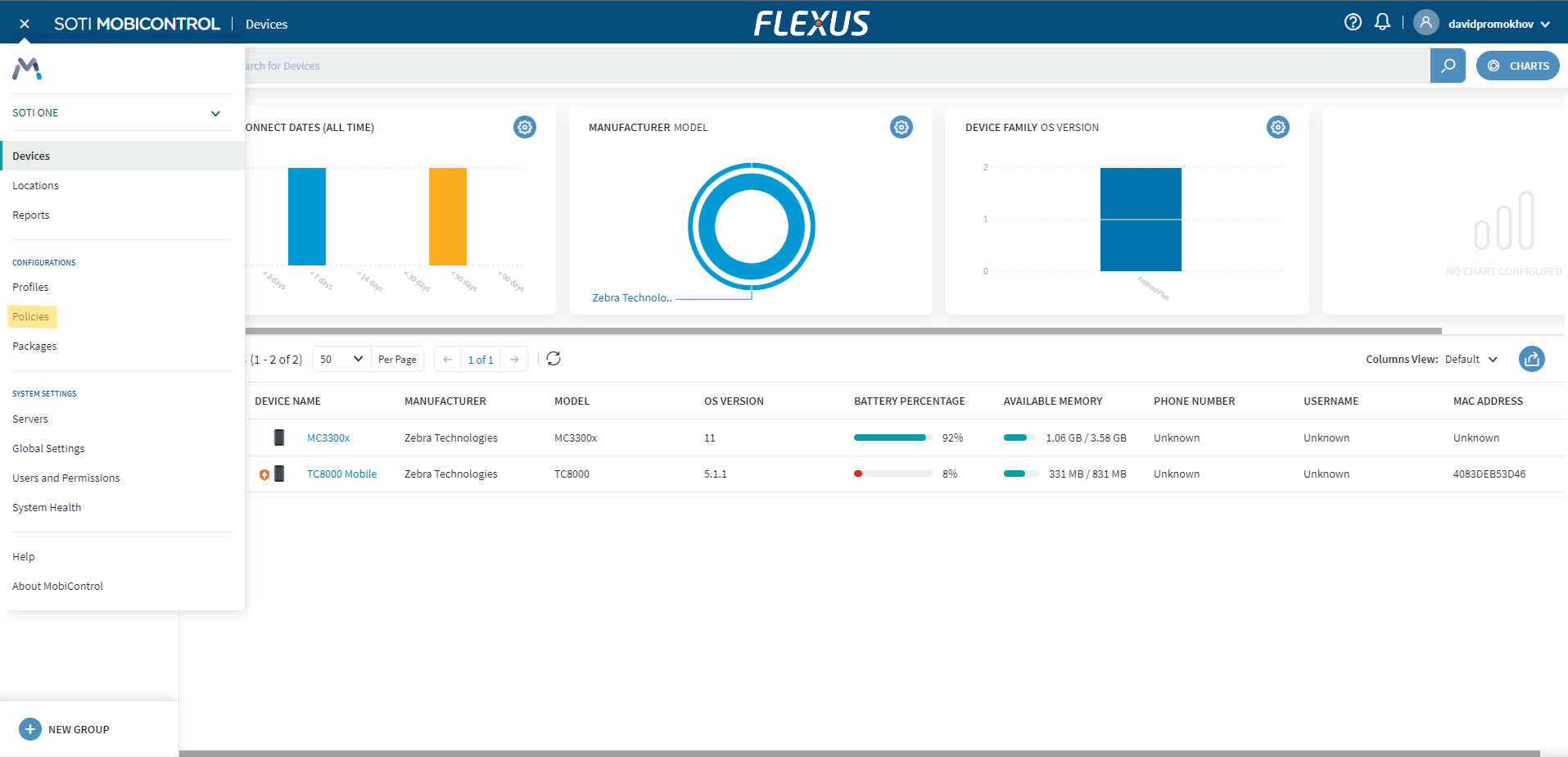
- Navigieren Sie zu App-Richtlinien im SOTI MobiControl-Menü.
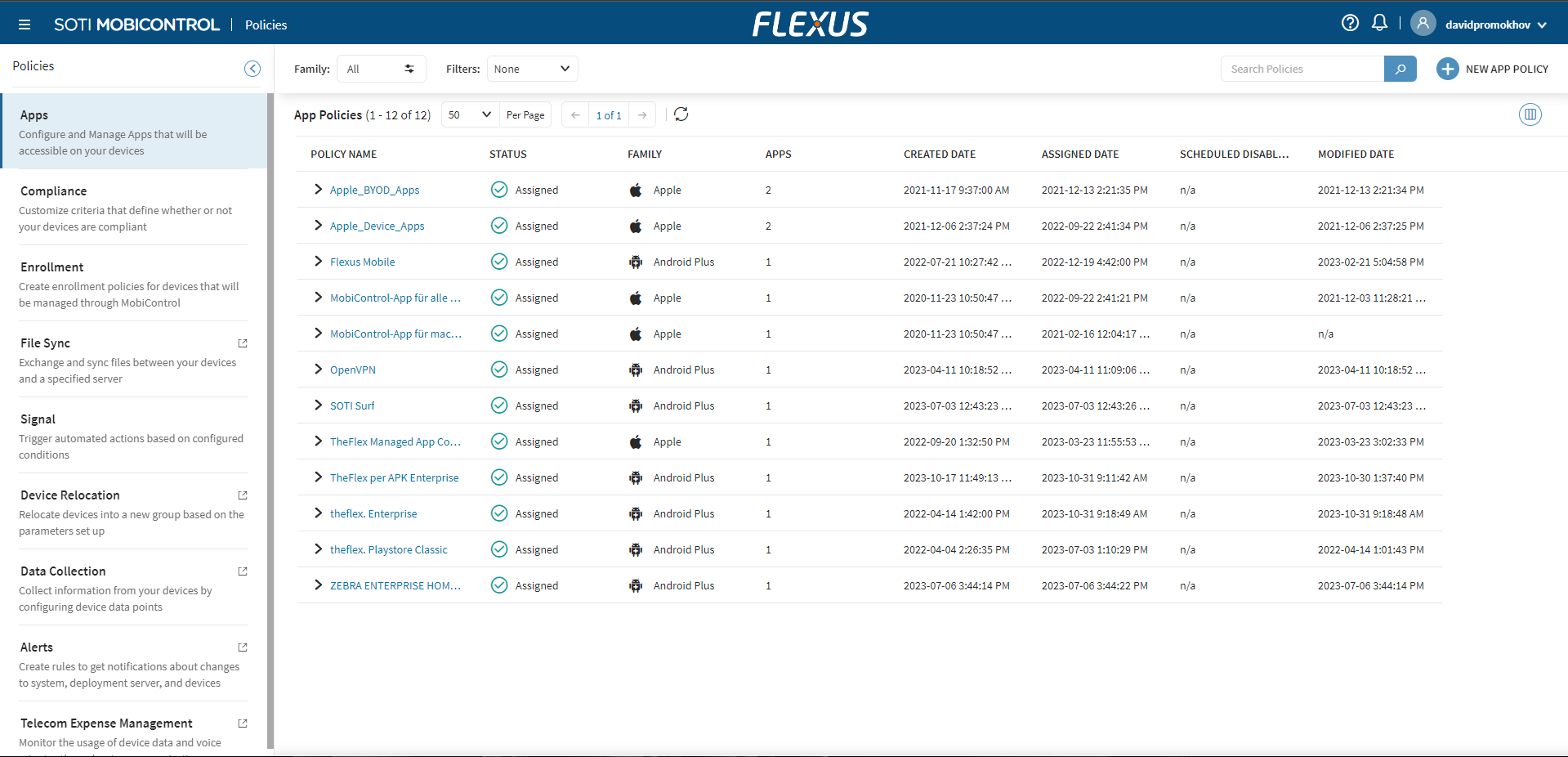
- Klicken Sie auf Neue App-Richtlinie in der oberen rechten Ecke.
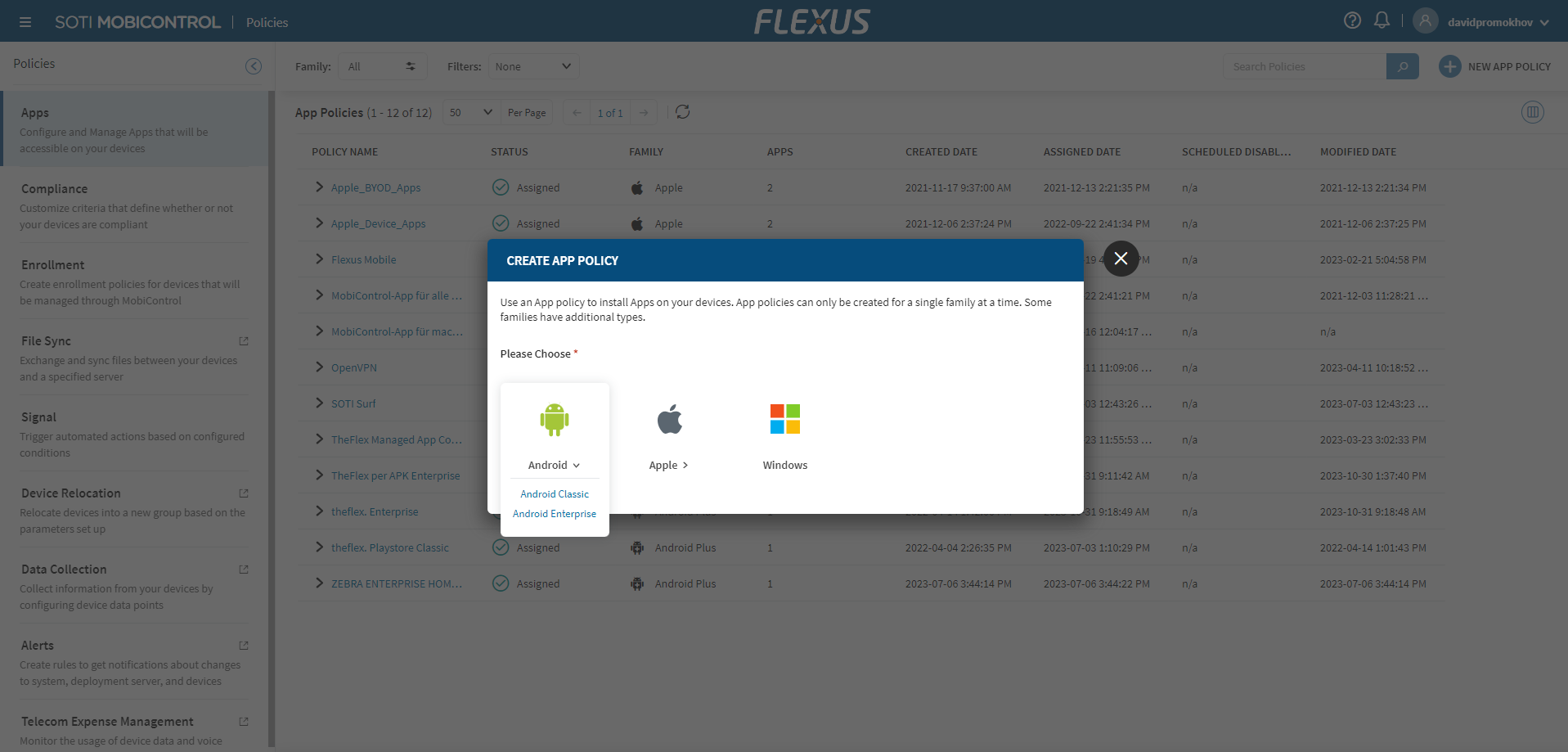
- Wählen Sie Android Enterprise und geben Sie einen aussagekräftigen Namen und eine Beschreibung ein (z.B. „TheFlex - Lager“).
Wechseln Sie zum Tab Apps. Wählen Sie Managed Google Play als App-Quelle und die zuvor erstellte Enterprise-Bindung.
Klicken Sie auf Managed Google Play, suchen Sie nach TheFlex und klicken Sie auf Genehmigen, um die App zur Richtlinie hinzuzufügen.
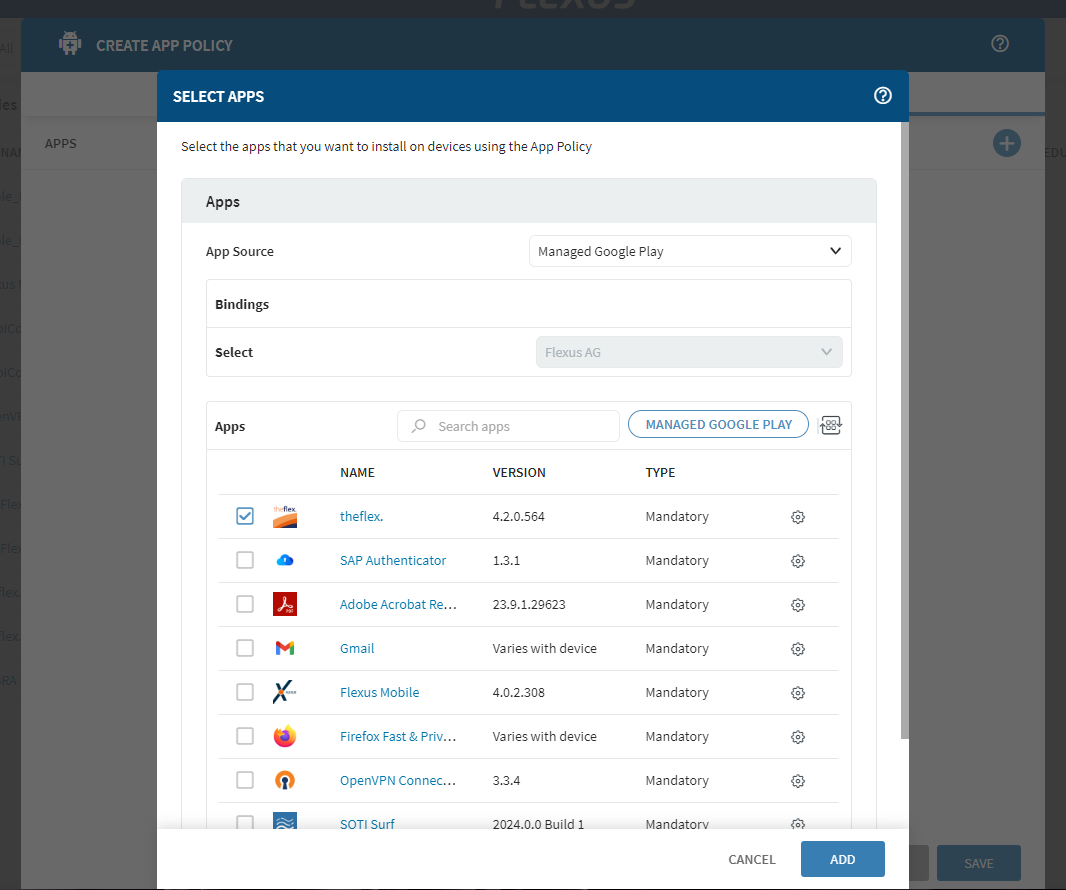
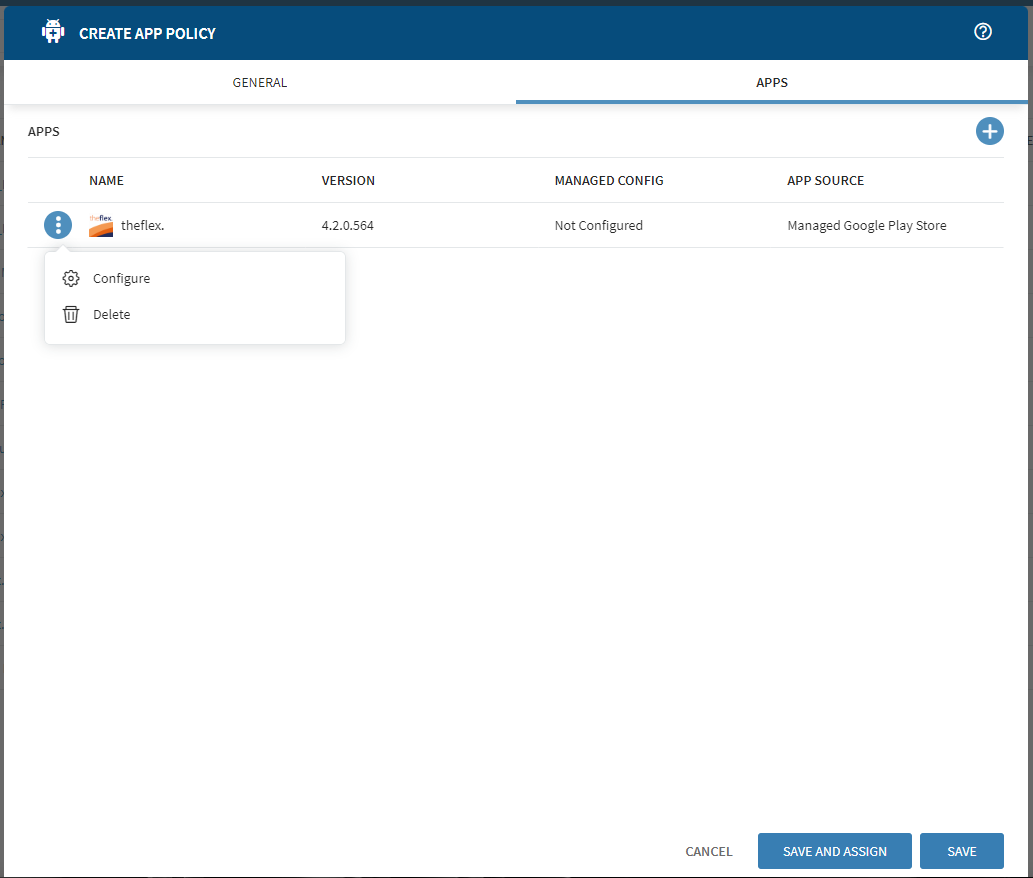
- Stellen Sie sicher, dass das Häkchen vor dem TheFlex-Symbol gesetzt ist, und klicken Sie auf das Zahnrad, um die TheFlex-Konfiguration zu öffnen.
TheFlex-Einstellungen konfigurieren
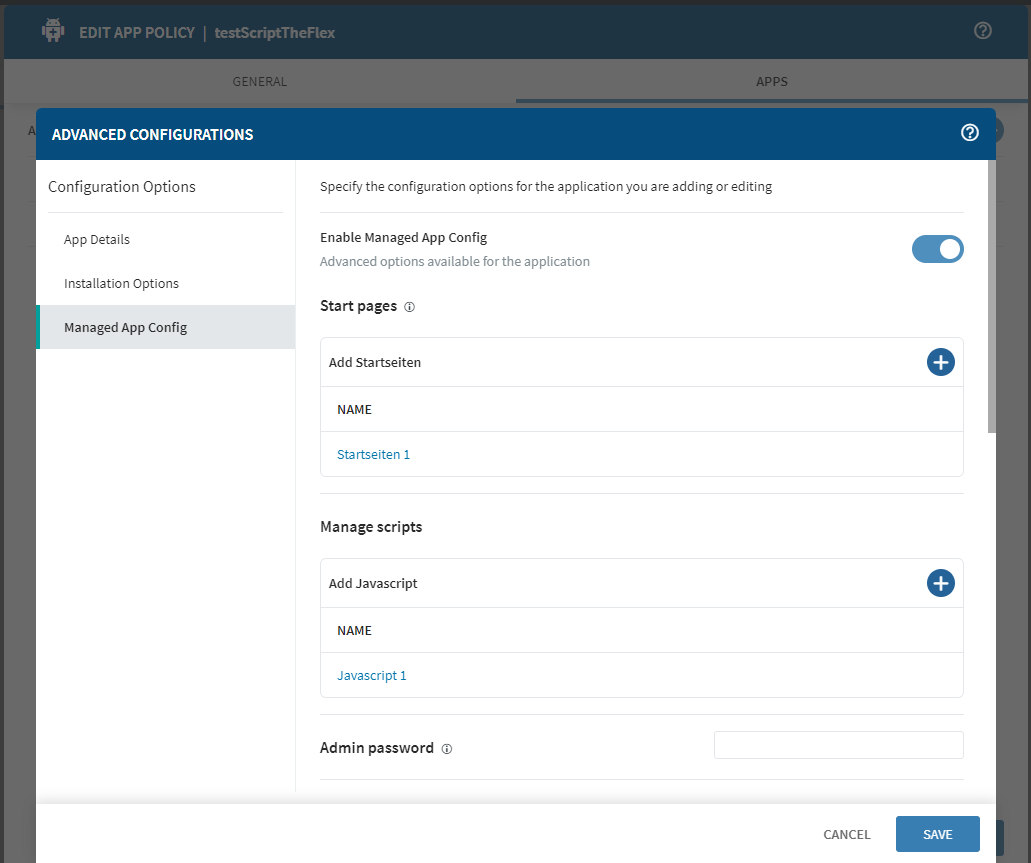
Der Konfigurationsbildschirm zeigt alle verfügbaren TheFlex-Einstellungen als einzelne Eingabefelder.
Achtung
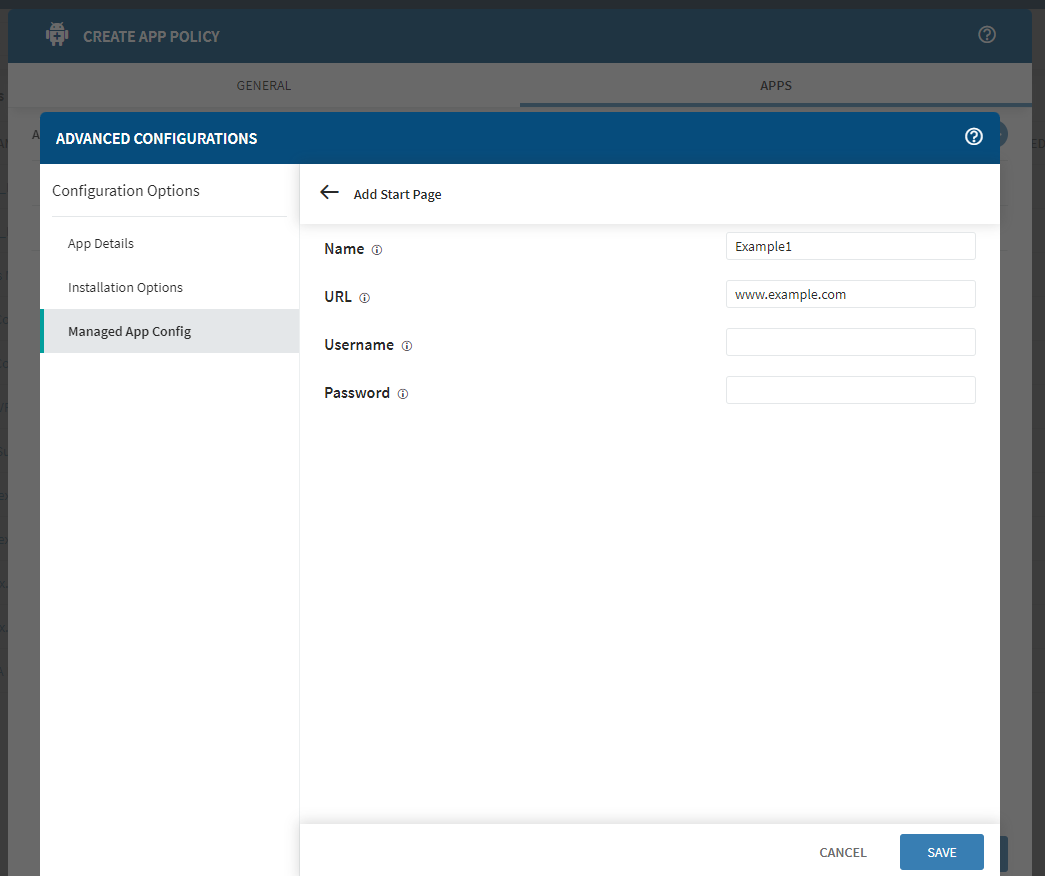
Es muss mindestens eine Startseite mit Name und URL konfiguriert werden. Ohne sie lehnt TheFlex die Konfiguration als ungültig ab und fällt auf die Standardwerte zurück.
Die Feldnamen in diesem Bildschirm entsprechen direkt den Keys in der Intune-Konfigurationsreferenz. Gültige Werte sind identisch - nur die Eingabemethode unterscheidet sich (UI-Felder in SOTI vs. JSON in Intune). Die vollständige Liste aller verfügbaren Einstellungen ist dort dokumentiert.
Häufig verwendete Einstellungen
| Feld | Hinweis |
|---|---|
fioriURLName / fioriURL | Name und URL einer Startseite (Pflichtfeld) |
fioriURLUsername / fioriURLPassword | "/" eintragen, um den lokal gespeicherten Wert des Nutzers zu erhalten |
menuStartpagesEnabled | Ordnerbasierte Menünavigation statt flacher Liste aktivieren |
menuStartpageFolder | Ordnerpfad für einen Menü-Startseiten-Eintrag - siehe unten |
Ordnerpfade für Menü-Startseiten
Beim Einsatz von Menü-Startseiten bestimmt das Ordner-Feld (menuStartpageFolder), wo der Eintrag im Navigationsmenü erscheint. Mit "/" als Trennzeichen lassen sich Unterordner anlegen:
| Wert | Position im Menü |
|---|---|
| (leer) | Root-Ebene - direkt im Menü, kein Ordner |
Lager | Im Ordner Lager |
Lager/Zone A | Im Unterordner Zone A innerhalb von Lager |
Einträge mit identischem Pfad werden automatisch im selben Ordner gruppiert. Ordner werden implizit angelegt - sie müssen nicht separat definiert werden.
Eigene Skripte
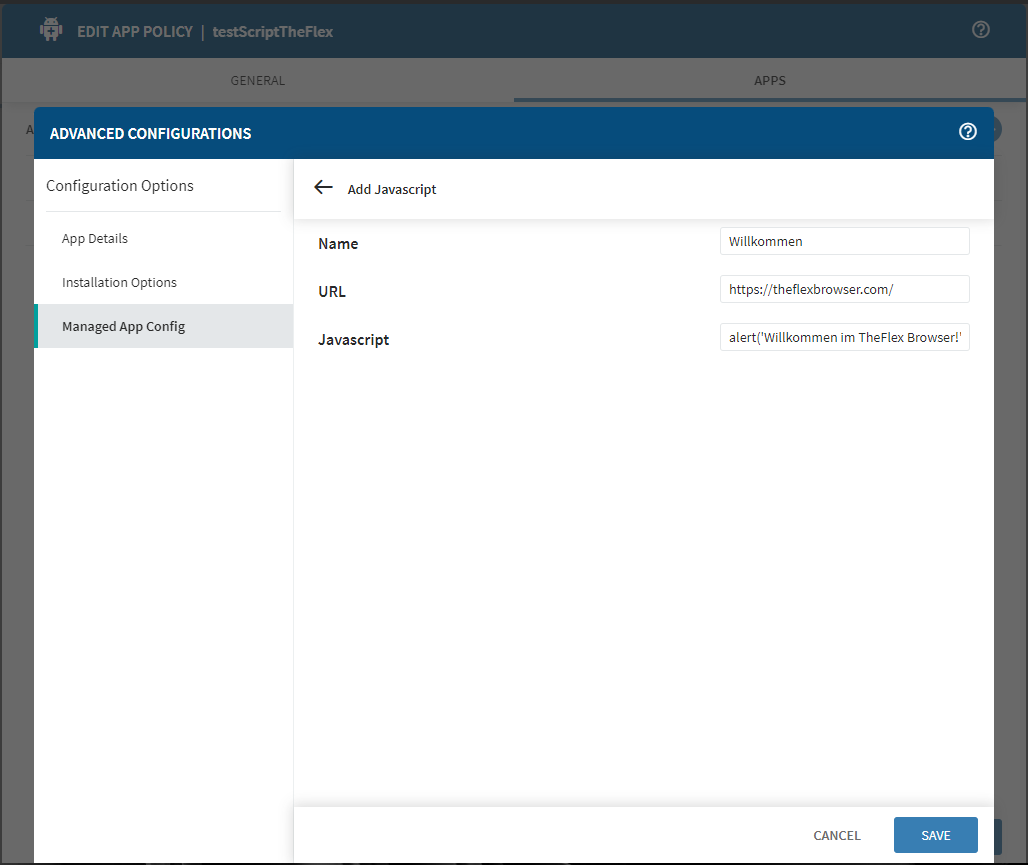
Im Bereich für eigene Skripte kann JavaScript in bestimmte Webseiten injiziert werden. Jeder Eintrag hat einen Namen, ein URL-Muster (z.B. https://mein-system.com*) und den Skript-Code. Das Skript wird bei jedem Seitenaufruf für URLs ausgeführt, die dem Muster entsprechen.
Speichern, zuweisen und synchronisieren
- Speichern Sie die App-Richtlinie und weisen Sie sie den gewünschten Gerätegruppen zu.
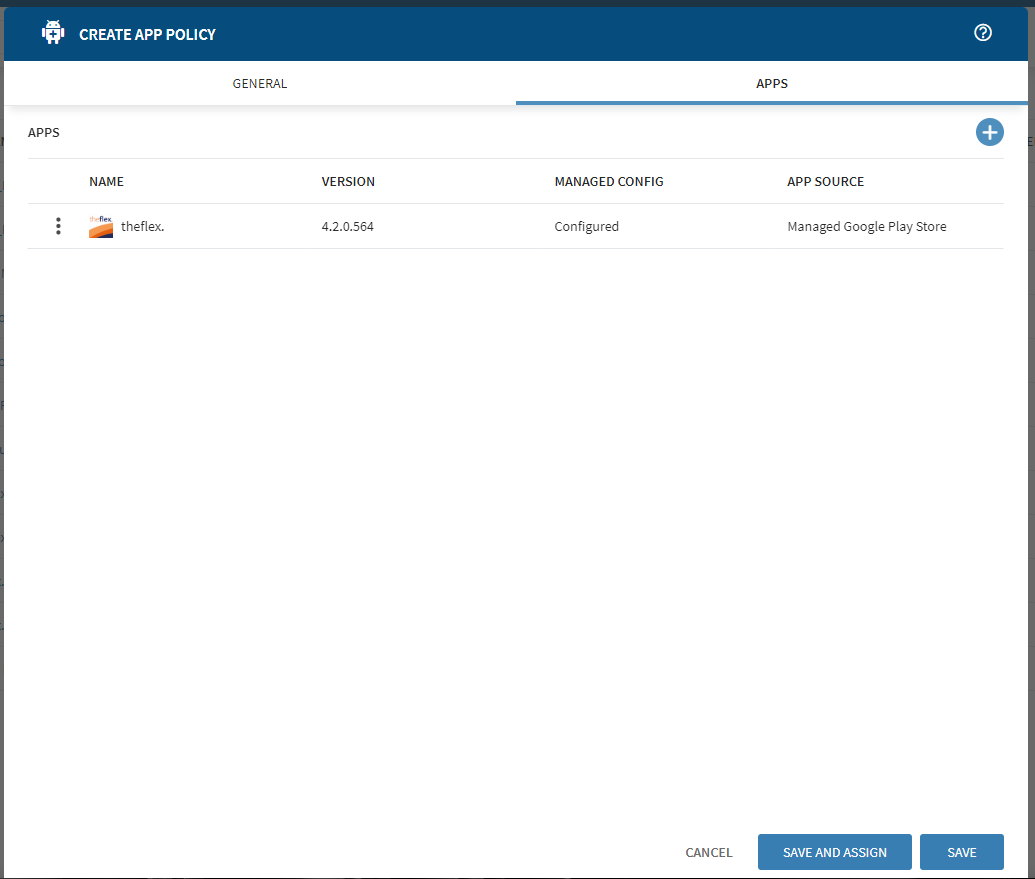
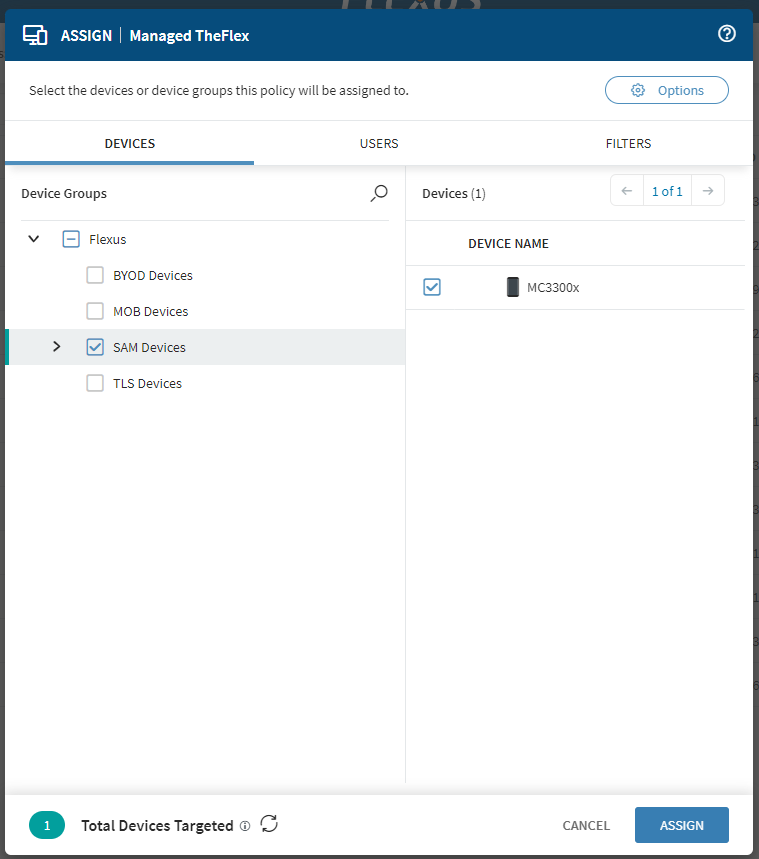
- Um die Konfiguration sofort auf ein Gerät zu übertragen, ohne den nächsten automatischen Sync abzuwarten, führen Sie einen Check-in für das Gerät aus.
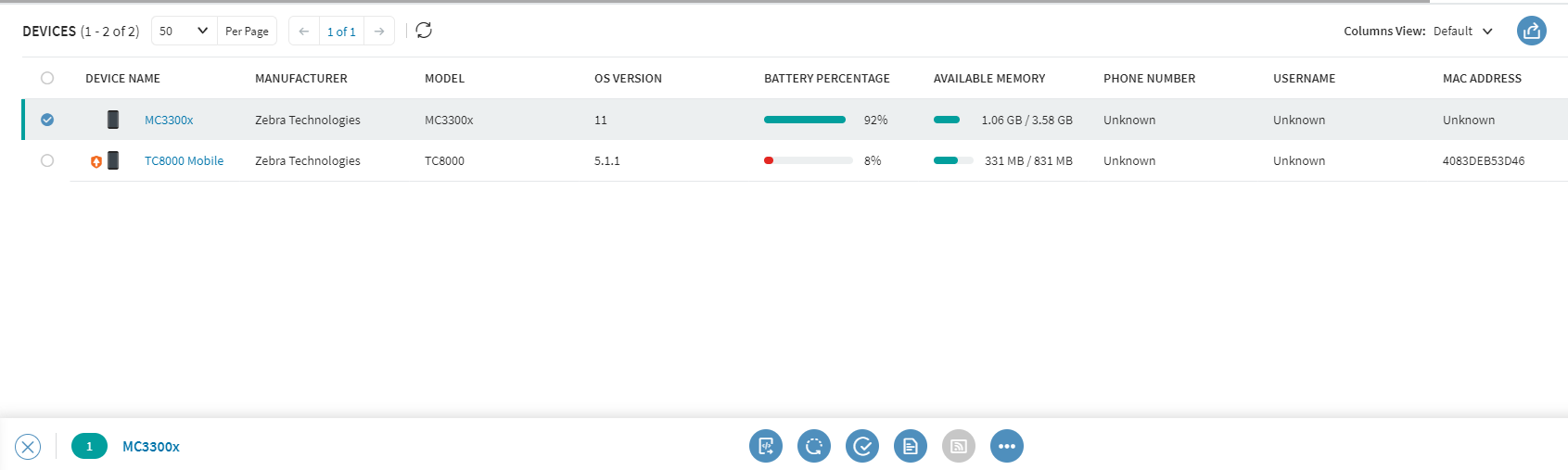
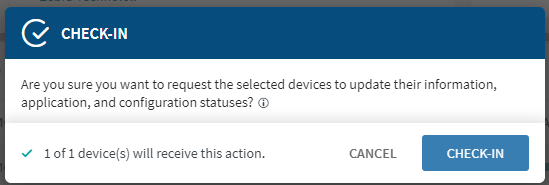
Nach dem Check-in empfängt TheFlex die neue Konfiguration und wendet sie an. Den Bereitstellungsstatus können Sie unter Geräte prüfen und sicherstellen, dass alle Profile, Pakete und App-Richtlinien korrekt angewendet wurden.
Achtung
Falls TheFlex bereits lokal installiert und konfiguriert war (z.B. zum Testen), müssen die Einstellungen zuerst zurückgesetzt werden, damit die MDM-Konfiguration greift. Dies kann in den TheFlex-Einstellungen oder den allgemeinen Android-Einstellungen durchgeführt werden.
Managed App Config über Datei
Bei Android-Geräten vor Version 10 kann die Konfiguration statt über den Managed App Config-Kanal auch per Datei verteilt werden. Die Anleitung hierfür erhalten Sie bei uns auf Anfrage - dies ist nur noch für veraltete Geräte relevant.